
Mettre un monitor en sourdine
Silencer un monitor pendant une fenêtre définie sans perdre son état. Utile pour les fenêtres de maintenance ou le triage actif.
La mise en sourdine silence un monitor pendant 15 min, 1 h, 4 h, 24 h ou jusqu'à une date personnalisée. Pendant la sourdine, le scheduler saute le monitor et aucune notification n'est envoyée. L'état est préservé : à la fin de la sourdine, le monitor reprend exactement où il s'était arrêté.
Comment mettre en sourdine
Ouvrez la page de détail d'un monitor (ou le menu d'action dans la liste des monitors) et cliquez sur Mute. Choisissez une durée préréglée ou une date de fin personnalisée.
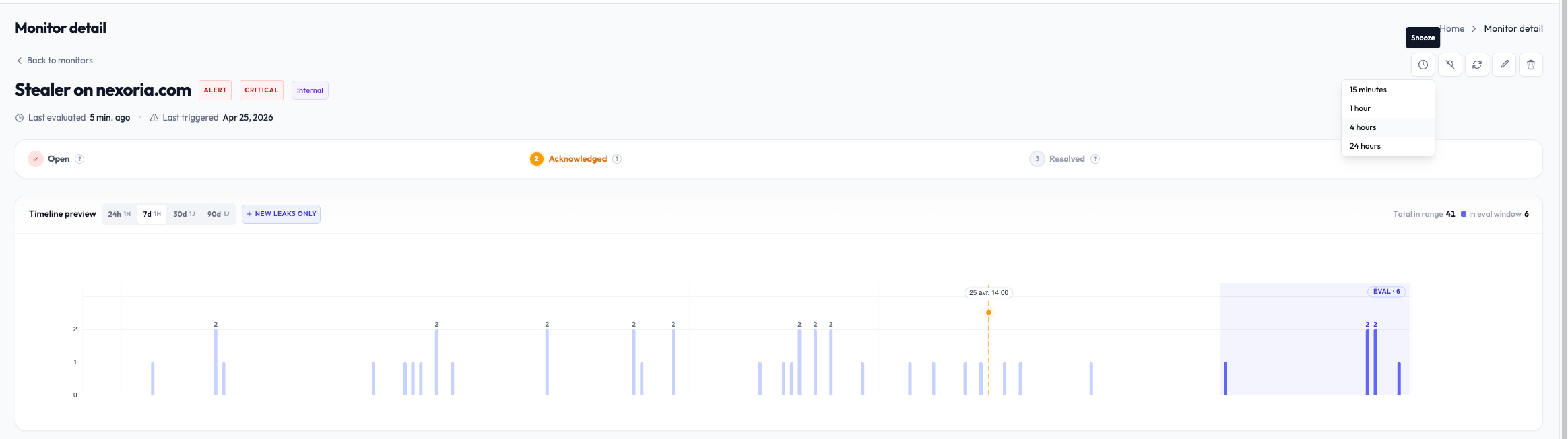
Le statut du monitor passe à Muted dans la liste. L'heure de fin de sourdine est affichée.
Ce que la sourdine préserve
La mise en sourdine ne détruit aucun état. Pendant la sourdine :
- Le plancher anti-replay reste là où il était
- Les événements ouverts restent ouverts
matched_countreste à sa valeur courante- La timeline d'activité de tout événement ouvert continue d'enregistrer l'activité système (l'ingestion en arrière-plan continue, simplement pas les notifications)
Quand la sourdine se termine, le monitor reprend l'évaluation des nouvelles fuites. Toutes les fuites arrivées pendant la sourdine sont quand même prises en compte au moment de la reprise. Elles sont traitées par rapport à l'état anti-replay existant.
Mise en sourdine vs désactivation
Les deux arrêtent les notifications. La différence est ce qui arrive à l'état.
| Action | Notifications | État préservé | Cas d'usage |
|---|---|---|---|
| Mute | Sautées | Oui : anti-replay, événements ouverts, matched_count, historique | Maintenance planifiée, pauses de triage |
| Disable | Sautées | Non : last_resolved_at est remis à zéro | Décommissionnement définitif d'un monitor |
Si vous réactivez un monitor désactivé, chaque fuite correspondante compte comme nouvelle, même celles déjà connues. Cela produit un flot d'alertes "nouvelles" à la prochaine évaluation. Évitez la désactivation sauf si vous voulez vraiment ce comportement.
Cas d'usage courants
Fenêtre de maintenance planifiée
Votre plateforme subit un déploiement ou une migration qui va produire des fuites attendues (par exemple un backfill qui ré-ingère un vieux dump). Mettez en sourdine les monitors concernés pour la durée de l'opération.
Triage actif
Vous travaillez sur un incident et ne voulez pas un flot de rappels pendant l'heure qui vient. Mettez en sourdine pour 1h pour vous concentrer, puis sortez de sourdine quand vous êtes prêt.
Silence en dehors des heures ouvrées
Si vous ne voulez pas que certains monitors réveillent votre équipe la nuit, mettez-les en sourdine en dehors des heures ouvrées et sortez-les de sourdine au début de la journée ouvrée suivante. C'est manuel pour le moment ; un planning automatique heures-ouvrées / hors-heures est sur la roadmap.
Comportement à la fin de la sourdine
Quand l'heure de fin de sourdine est atteinte, le monitor reprend automatiquement. Vous pouvez aussi sortir manuellement de sourdine plus tôt en cliquant sur Unmute sur la page du monitor.
La première évaluation après sortie de sourdine est une évaluation normale : elle prend en compte toutes les nouvelles fuites correspondantes et peut déclencher si le threshold est atteint. L'état préservé pendant la sourdine (événements ouverts, plancher anti-replay) est respecté.
Sourdine et re-notification
La sourdine prime sur la re-notification. Pendant la sourdine :
- Les timers de re-notification temporelle continuent de compter mais aucune notification n'est envoyée au seuil
- Les thresholds de re-notification volumique s'accumulent aussi silencieusement
Quand la sourdine se termine, l'évaluation suivante peut déclencher l'un ou l'autre rappel si le threshold a été franchi pendant la sourdine, mais une SEULE notification est envoyée (le mécanisme de plancher s'applique toujours).
La suite
- Re-notification : contrôler la fréquence des rappels sur un événement ouvert quand le monitor est actif.
- Déduplication : comment les fuites correspondantes sont tracées sur un événement.