
Quickstart
Passez de l'inscription à votre première fuite détectée en cinq minutes.
Ce quickstart vous emmène de zéro à votre première fuite d'identifiants détectée en environ cinq minutes. Le parcours complet, incluant la gestion d'équipe et les monitors personnalisés, est couvert dans le guide d'onboarding.
Avant de commencer
Vous avez besoin de :
- Une adresse email professionnelle (les fournisseurs gratuits comme Gmail ou Outlook ne sont pas acceptés sur les plans payants)
- L'accès aux enregistrements DNS de l'un de vos domaines (pour vérifier la propriété)
- Un navigateur moderne (Chrome, Firefox, Safari, Edge, toutes versions actuelles)
Étape 1. Créez votre compte
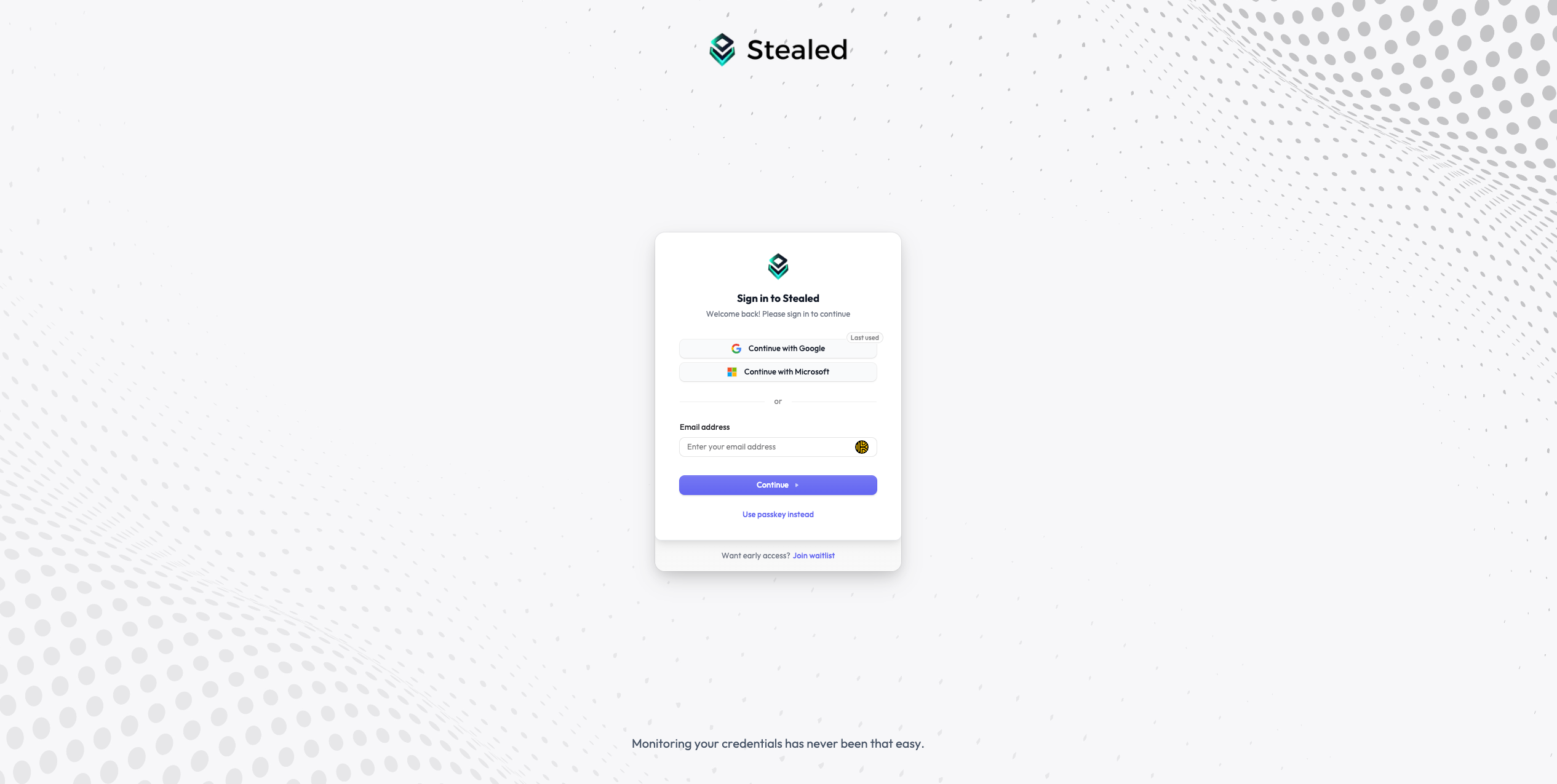
Rendez-vous sur app.stealed.io/sign-up et créez votre compte avec email + mot de passe ou via l'un des fournisseurs SSO (Google, Microsoft).
Étape 2. Créez votre organisation
Après authentification, vous êtes invité à créer une organisation. Choisissez :
- Un nom d'affichage : apparaît dans l'UI et les emails (par exemple "Acme Corp")
- Un slug : utilisé dans les URL et les chemins API, en minuscules
avec des tirets (par exemple
acme-corp) - Un plan : commencez sur Free pour essayer la plateforme ; Pro et Enterprise débloquent l'alerting multi-canal et une rétention plus élevée
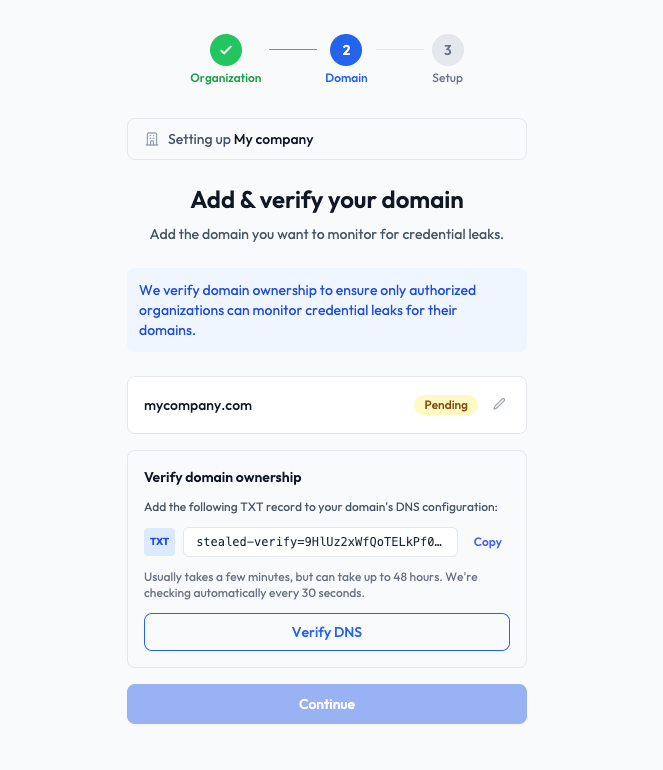
Étape 3. Ajoutez votre premier domaine
Dans la barre de recherche du cockpit, choisissez Domaine, saisissez votre domaine et lancez la recherche : ses chiffres s'affichent avant tout ajout. Cochez la confirmation puis cliquez sur Ajouter à mes assets. Vous pouvez aussi passer par Réglages de l'organisation → Assets, depuis le sélecteur d'organisation en bas à gauche.
Saisissez votre domaine racine (par exemple acme.com). Stealed
surveillera automatiquement tous les sous-domaines (portal.acme.com,
api.acme.com, etc.).
Étape 4. Vérifiez la propriété du domaine
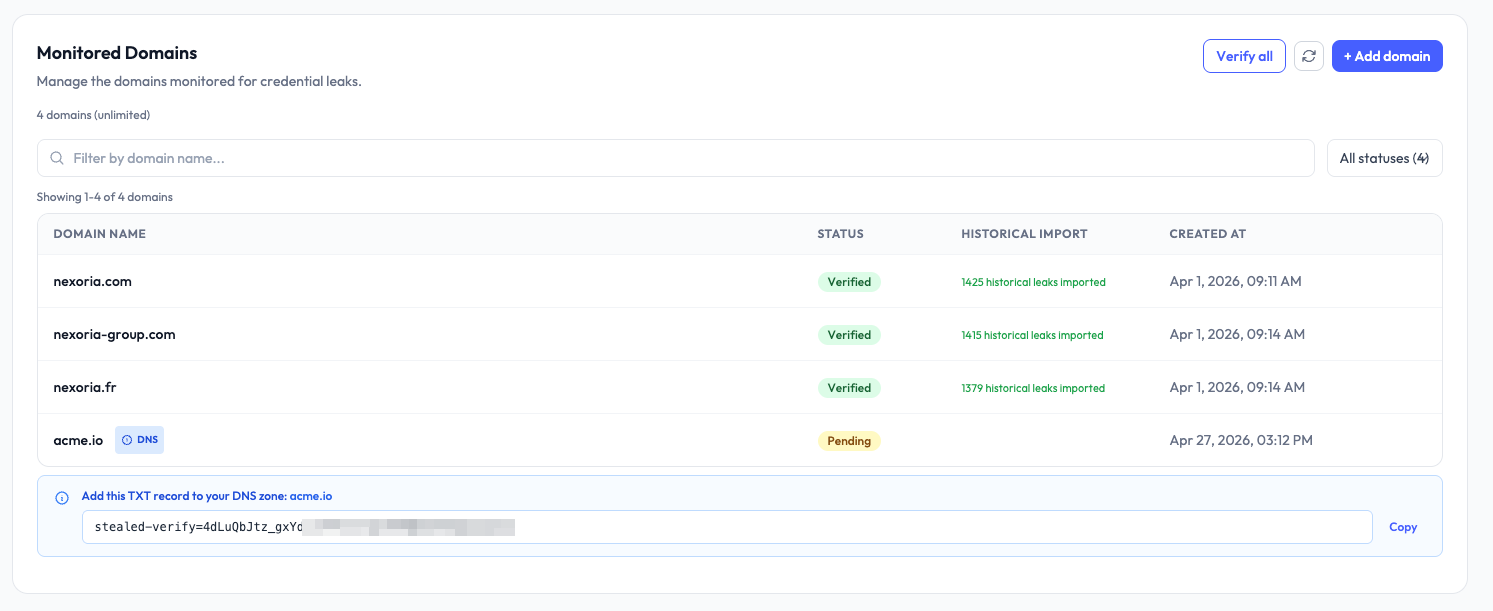
Stealed affiche la valeur d'un enregistrement TXT à ajouter à la racine de la zone DNS de votre domaine :
acme.com TXT "stealed-verify=abc123def456..."Créez l'enregistrement chez votre fournisseur DNS (Cloudflare, OVH,
Route 53, Google Domains exposent tous un flux de création
d'enregistrement TXT), sur le domaine lui-même et non sur un
sous-domaine. Selon le fournisseur, le champ nom ou hôte vaut @, reste
vide ou reprend le nom du domaine. Ajoutez-le à côté des enregistrements
TXT déjà présents (SPF, par exemple), sans les remplacer.
Revenez ensuite dans Stealed et cliquez sur Vérifier en face du domaine. La propagation DNS peut prendre jusqu'à une heure selon le TTL de votre fournisseur : si la vérification échoue, relancez-la un peu plus tard.
Étape 5. Explorez vos premiers résultats
Une fois votre domaine vérifié, Stealed commence à confronter les fuites entrantes à votre périmètre en temps réel. En quelques heures, vous avez typiquement vos premiers matches si votre domaine a un historique de fuites de credentials (la plupart des domaines exposés au public en ont).
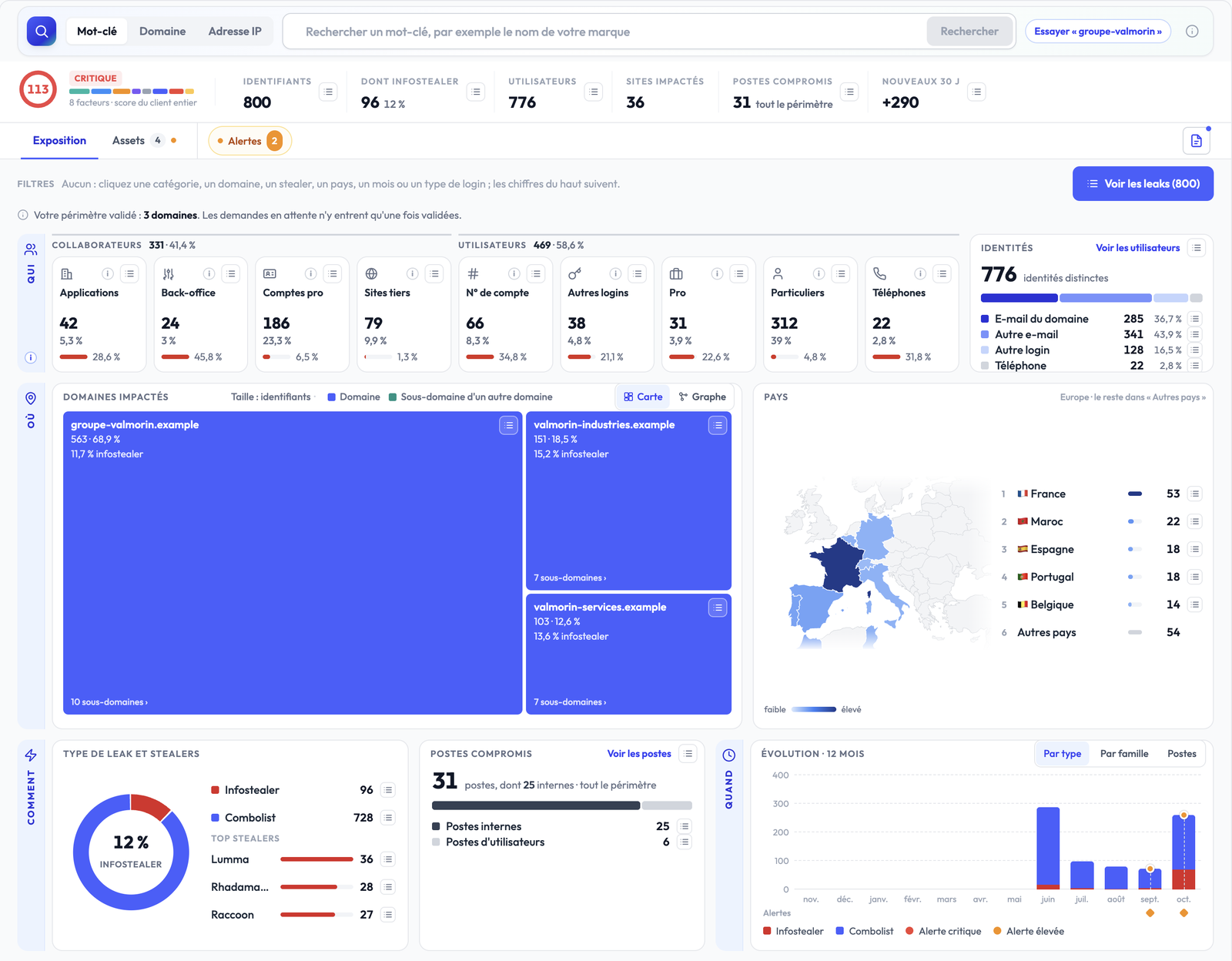
Ouvrez le Cockpit, la page d'accueil, pour voir l'exposition liée à votre domaine : le score, les chiffres clés et la répartition entre Collaborateurs et Utilisateurs. Cliquez sur Voir les leaks pour ouvrir la liste : chaque ligne affiche le nom d'utilisateur, sa catégorie, le mot de passe masqué, le site sur lequel il servait et la date de détection.
Si vous voulez être notifié quand de nouvelles fuites sont détectées, l'étape suivante consiste à configurer un monitor et un canal de notification. Voir Créer un monitor.
Étapes suivantes
- Guide d'onboarding : ajoutez des membres à votre équipe, ajoutez des mots-clés, mettez en place votre premier monitor et canal.
- Lire les fuites détectées : filtrer, rechercher et exporter les fuites trouvées par Stealed.
Qu'est-ce que Stealed ?
Une plateforme de détection en temps réel des fuites d'identifiants qui surveille les logs d'infostealers, les forums underground et les canaux Telegram privés.
Guide d'onboarding complet
Parcourez chaque étape nécessaire pour rendre votre organisation Stealed prête pour la production : domaines, mots-clés, membres et premier monitor.