
Guide d'onboarding complet
Parcourez chaque étape nécessaire pour rendre votre organisation Stealed prête pour la production : domaines, mots-clés, membres et premier monitor.
Ce guide couvre tout ce qui va au-delà du quickstart : comment couvrir votre surface d'attaque complète (domaines, sous-domaines, mots-clés), inviter des membres et mettre en place votre premier flux d'alerte de bout en bout.
1. Ajoutez vos domaines
La surveillance Stealed s'ancre sur les domaines que vous possédez et exploitez. Ajoutez chaque domaine racine que vous souhaitez surveiller depuis la barre de recherche du cockpit (mode Domaine) ou depuis Réglages de l'organisation → Assets.
Chaque domaine racine ajouté couvre automatiquement :
- Le domaine racine lui-même (par exemple
acme.com) - Tous les sous-domaines (
portal.acme.com,api.acme.com,mail.acme.com) - Les variantes majuscules / minuscules
Vous n'avez pas besoin de lister les sous-domaines individuellement. Si vous avez un sous-domaine spécifique qui n'est pas sous un domaine racine que vous contrôlez (par exemple un portail hébergé en SaaS), ajoutez-le depuis la barre de recherche du cockpit, en mode Domaine, ou trouvez-le avec un mot-clé (étape suivante). Voir Assets.
Pour chaque domaine, Stealed vérifie la propriété via un enregistrement DNS TXT à publier à la racine du domaine. Sa valeur est affichée au moment de l'ajout ; une fois l'enregistrement en place, cliquez sur Vérifier. La propagation prend typiquement quelques minutes, jusqu'à une heure selon le TTL de votre fournisseur DNS.
2. Ajoutez des mots-clés
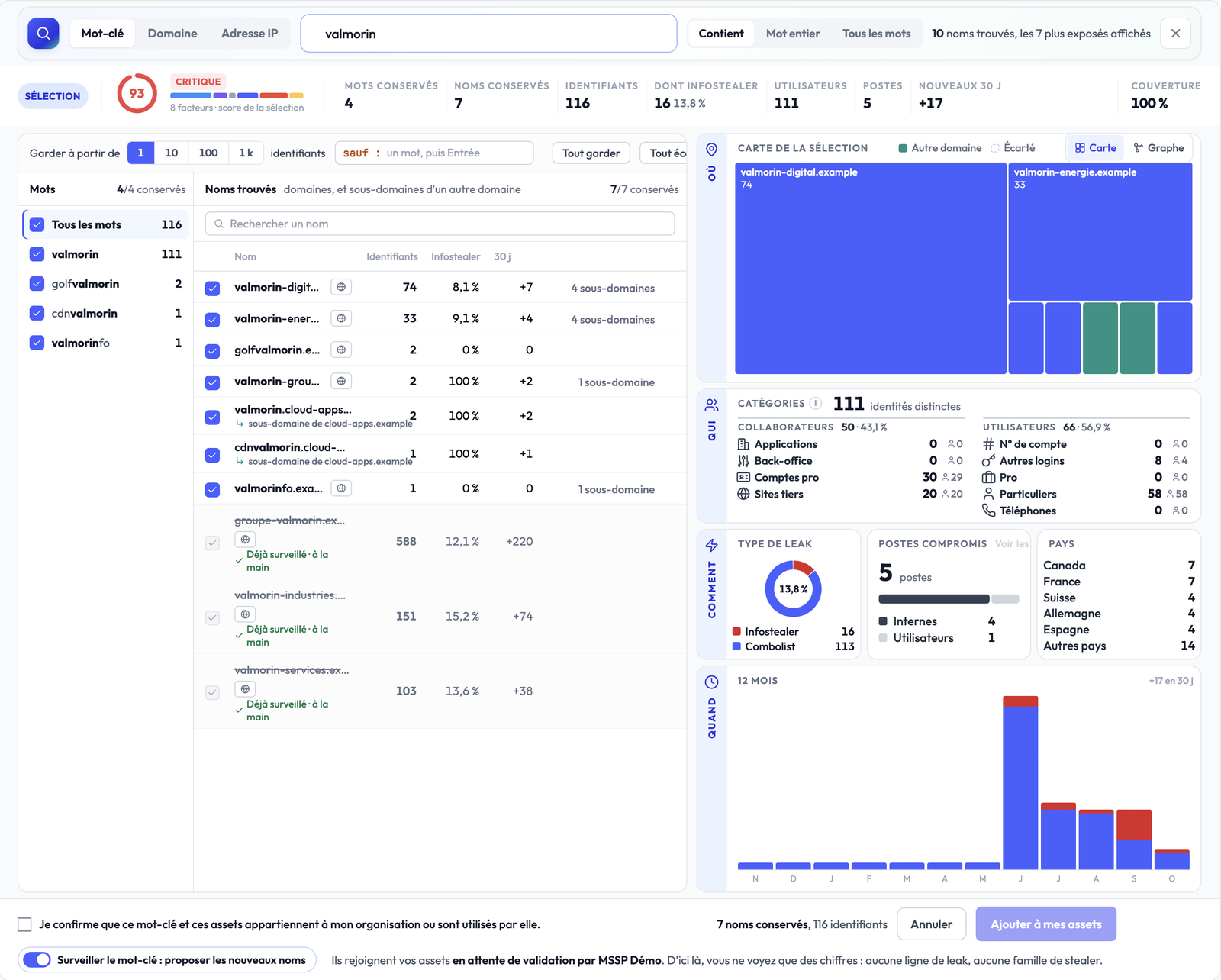
Un mot-clé trouve les domaines et sous-domaines qui portent un terme, même s'ils ne sont pas sur vos propres domaines : un portail fournisseur à votre nom, le site d'une filiale, un sous-domaine de votre marque hébergé chez un prestataire.
Mots-clés courants :
- Le nom de votre entreprise (
acme) - Une marque produit
- Le nom d'une filiale
- Le nom de code d'un projet interne
Dans la barre de recherche en haut du cockpit, choisissez le mode Mot-clé, saisissez le terme et lancez la recherche. L'analyse liste les noms trouvés avec leurs chiffres : gardez ceux qui vous appartiennent, écartez les autres, cochez la confirmation, puis cliquez sur Ajouter à mes assets. Le mot-clé et ses noms apparaissent dans l'onglet Assets, en attente de validation par l'équipe Stealed. Le parcours complet est décrit dans Assets.
3. Ajoutez des membres à l'équipe
Les invitations en self-service ne sont pas encore disponibles. Pour ajouter un membre à votre organisation, écrivez à [email protected] avec l'adresse email et le rôle souhaité. Nous le provisionnons sous un jour ouvré.
Rôles disponibles :
- Owner : accès administrateur complet, peut gérer la facturation
- Admin : gère les monitors, canaux, domaines, mots-clés, clés API
- Member : voit les mêmes données et traite les incidents (assigner, commenter, acquitter, clôturer, rouvrir, mettre en pause jusqu'à 24 h)
Le flux d'invitation en self-service est dans notre roadmap court terme.
4. Configurez votre premier monitor
Un monitor est une règle appliquée à votre flux de fuites en direct. Quand de nouveaux credentials matchent la règle, un événement se déclenche et des notifications sont envoyées sur les canaux que vous avez choisis.
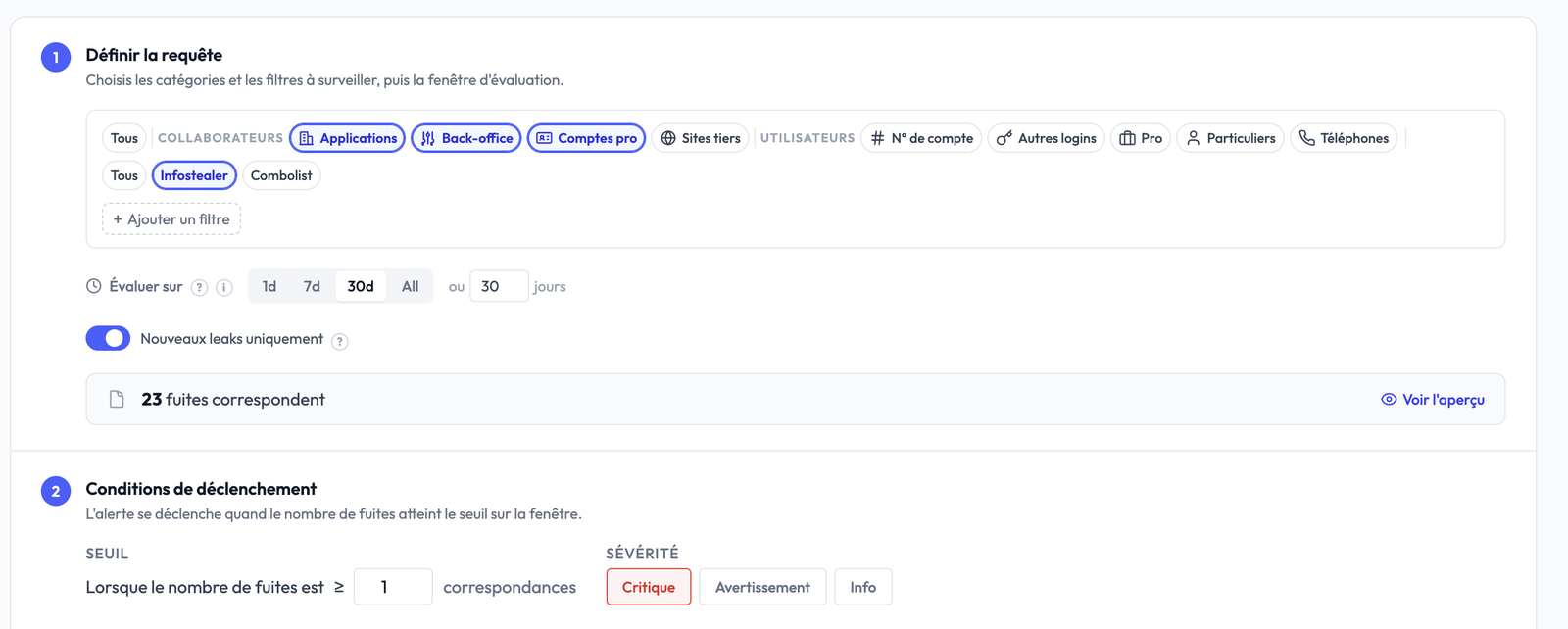
Ouvrez Monitor → Nouveau moniteur et configurez :
- Requête : les catégories (Collaborateurs, Utilisateurs), le type de fuite (infostealer / combolist), des filtres optionnels (domaines, domaines e-mail, stealers) et la fenêtre d'évaluation
- Threshold de trigger : combien de fuites correspondantes avant le déclenchement de l'alerte (par défaut : 1), et la sévérité
- Re-notification temporelle : cadence de rappel si l'événement reste ouvert (par défaut : 24 h)
- Re-notification volumique : rappel quand N nouvelles fuites matchent depuis la dernière notification (par défaut : 10)
- Canaux de livraison : Slack, Microsoft Teams, webhook, email
Le cycle de vie complet d'un monitor est documenté dans Créer un monitor.
5. Configurez un canal de notification
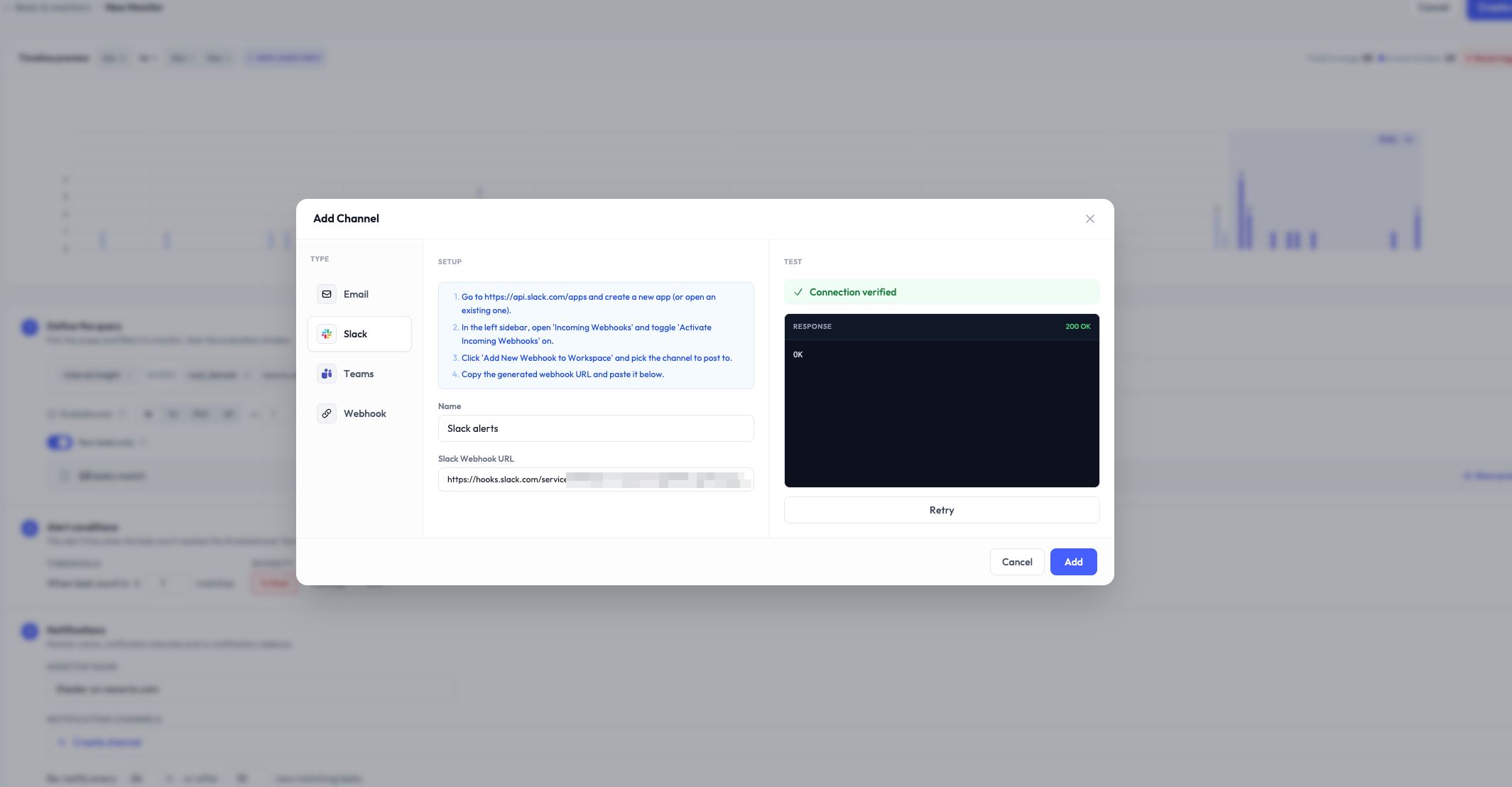
Les canaux sont les destinations où Stealed envoie les alertes. Depuis Réglages de l'organisation → Notifications vous pouvez configurer :
- Slack : application installée via OAuth, choisissez un canal
- Microsoft Teams : URL de webhook entrant depuis Teams + workspace
- Webhook personnalisé : tout endpoint HTTPS qui accepte un POST JSON
- Email : liste d'adresses email séparées par des virgules
Les canaux sont à la portée de l'organisation. Une fois configurés, attachez-les à n'importe quel monitor. Voir Recevoir des notifications.
6. Testez le flux
La façon la plus rapide de confirmer que votre setup fonctionne de bout en bout :
- Créez un monitor avec une requête permissive (par exemple toutes les catégories et tous les types) et threshold 1
- Attachez un canal de notification
- Attendez le prochain tick du scheduler (max 10 minutes) ou utilisez le bouton Relancer l'évaluation sur la page du monitor
Si votre domaine a des fuites pré-existantes dans notre dataset, vous recevrez un événement en quelques minutes. Sinon, laissez le monitor tourner, des fuites réelles le déclencheront naturellement.
Vous pouvez mettre en sourdine le monitor de test ou le supprimer après validation : mettre un monitor en sourdine ou simplement le désactiver.
La suite
- Cockpit : lire l'exposition de votre organisation
- Collaborateurs et utilisateurs : les neuf catégories de chaque identifiant
- Créer un monitor : référence complète de la configuration de monitor
- Gestion d'incident : assigner, commenter et produire une piste d'audit