
Lire les fuites détectées
La liste des leaks du cockpit : l'ouvrir sur la bonne sélection, lire ses colonnes et la fiche d'un leak, rechercher, trier, exporter et créer une alerte.
La liste des leaks s'ouvre depuis le cockpit : avec le bouton Voir les leaks (N), ou avec l'icône de liste placée à côté de chaque chiffre (une catégorie, un domaine, un pays, un stealer...). Elle porte toujours sur la sélection du cockpit : les mêmes filtres, donc les mêmes chiffres.
Le panneau des leaks
Le panneau s'ouvre sur le côté de l'écran, avec trois onglets :
- Leaks : une ligne par identifiant fuité ;
- Utilisateurs : une ligne par personne exposée, avec ses leaks ;
- Postes : les machines compromises de la sélection.
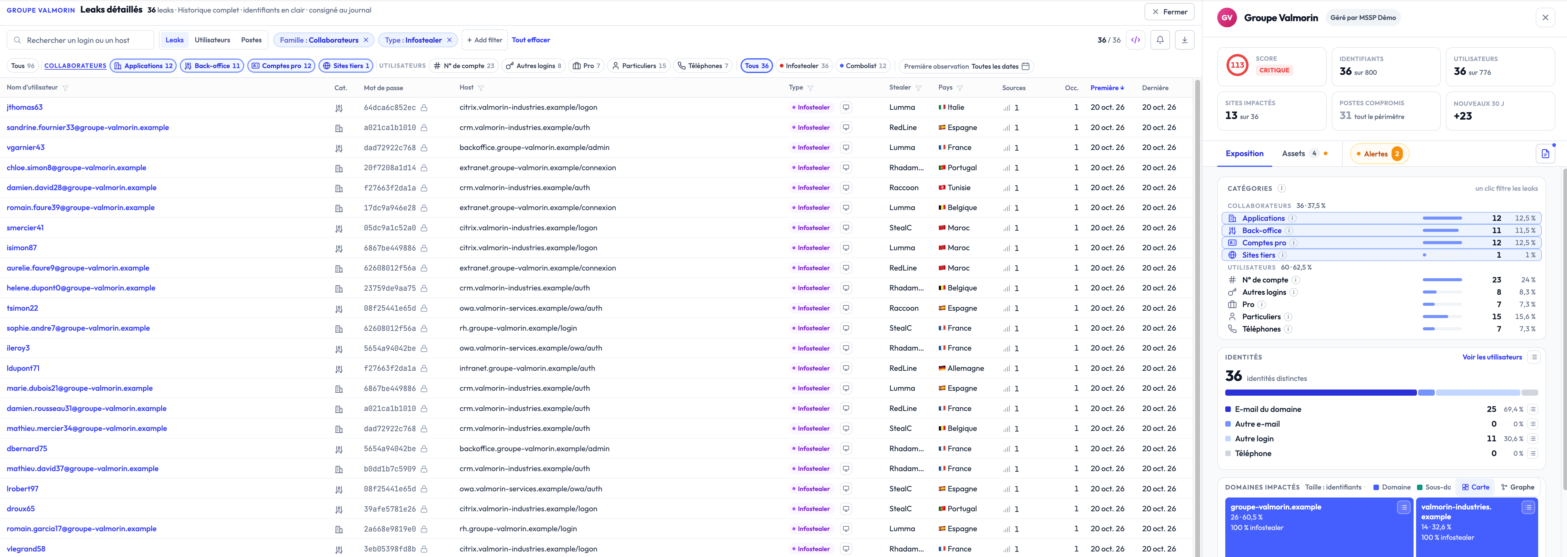
Les filtres actifs s'affichent en pastilles en haut du panneau. Dans l'onglet Leaks, les colonnes sont :
- Nom d'utilisateur : l'identifiant exposé dans la fuite ;
- Catégorie : sa catégorie, par exemple Comptes d'entreprise ou Utilisateurs particuliers ;
- Mot de passe : masqué par défaut. L'afficher est une action explicite, ligne par ligne, consignée au journal ;
- Host : le site sur lequel l'identifiant servait ;
- Type : infostealer ou combolist ;
- Stealer : la famille de malware, pour un infostealer ;
- Pays : la géolocalisation de la machine, quand elle est connue ;
- Première : la date de première détection par Stealed.
La liste se lit par pages de 25, 50 ou 100 lignes.
La fiche d'un leak
Un clic sur une ligne ouvre la fiche du leak : l'identité (nom d'utilisateur, mot de passe), le contexte (nom d'hôte, domaine racine, période d'observation, nombre d'occurrences) et, pour un infostealer, le poste infecté.
Filtrer et rechercher
La liste suit les filtres du cockpit : pour changer la sélection, ajoutez ou retirez des filtres dans le cockpit, ou retirez une pastille dans le panneau. Le champ de recherche affine la liste affichée :
- onglet Leaks : un login ou un host (
john,@acme.com,portal) ; - onglet Utilisateurs : un login ou un domaine ;
- onglet Postes : un poste ou un compte.
Trier
Cliquez sur un en-tête de colonne pour trier la liste.
Exporter
Le bouton d'export télécharge la liste filtrée au format CSV, pour un tableur ou une ingestion SIEM. Le rapport PDF de l'organisation se génère depuis le bouton de rapport du cockpit.
Pour une extraction programmatique (sortie JSON, jeu de données complet,
récupérations scriptées), utilisez l'API REST : les filtres
se traduisent en paramètres de requête sur l'endpoint /leaks/details.
Créer une alerte depuis la liste
Dans l'onglet Leaks, le bouton cloche Créer une alerte à partir de ces filtres ouvre le formulaire de monitor prérempli avec la sélection. Voir Créer un monitor.
Gestion des hashes (RGPD)
Chaque credential est stocké comme un hash cryptographique, pas en clair. Le mot de passe en clair n'est révélé que sur clic explicite, qui est journalisé dans la piste d'audit de votre organisation.
Si un utilisateur demande la suppression au titre du RGPD, vous pouvez marquer le hash correspondant pour suppression dans votre tenant. Le hash est ensuite ignoré dans les requêtes futures même s'il réapparaît dans notre flux brut. Voir Gestion des hashes (référence API) pour l'interface programmatique.
La suite
- Collaborateurs et utilisateurs : les neuf catégories de la colonne Catégorie.
- Créer un monitor : transformer une sélection en alerte active.
Assets
Vos mots-clés, domaines et plages IP : les analyser depuis la barre de recherche du cockpit, les ajouter à votre périmètre et suivre leur validation.
Aperçu du Monitoring
Comment fonctionne le système d'alerting de Stealed : du pattern matching à la clôture d'incident, avec notifications multi-canaux, déduplication et timeline d'audit.