
Assets
Vos mots-clés, domaines et plages IP : les analyser depuis la barre de recherche du cockpit, les ajouter à votre périmètre et suivre leur validation.
Un asset est ce que Stealed surveille pour vous : un mot-clé, un domaine ou une adresse IP (seule ou en plage). Les identifiants fuités sur vos assets surveillés alimentent le cockpit, les catégories et les alertes.
Seul un administrateur de votre espace peut rechercher et ajouter des assets. Les membres voient tout le reste : l'onglet Assets, les chiffres et les leaks.
L'onglet Assets
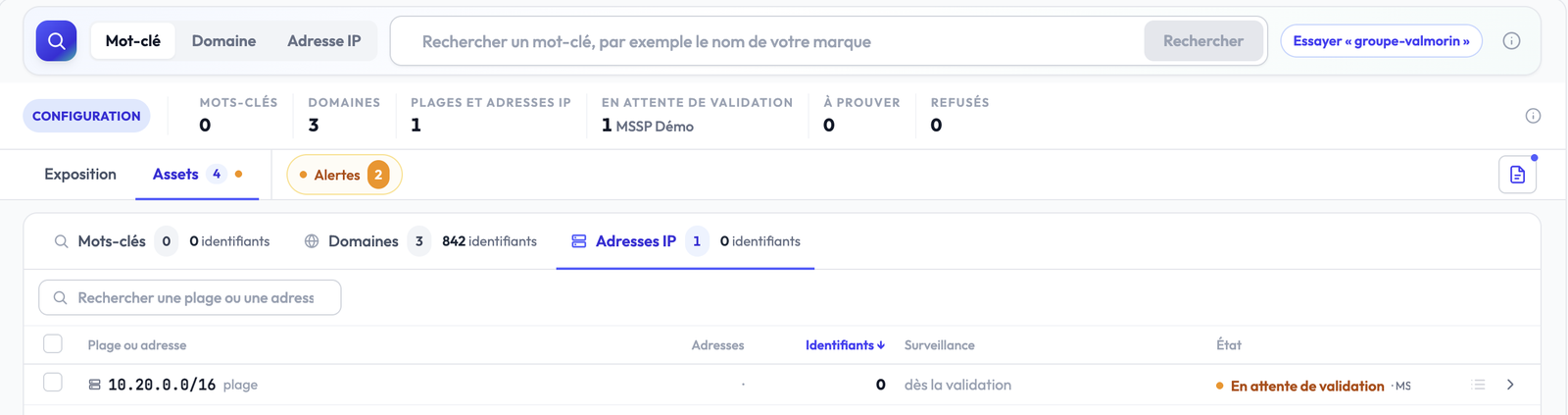
Dans le cockpit, l'onglet Assets liste tout ce qui est configuré.
- Le bandeau Configuration compte vos assets : Mots-clés, Domaines, Plages et adresses IP, puis les demandes En attente de validation (avec le nom de qui les valide), À prouver et Refusés.
- Trois sous-onglets : Mots-clés, Domaines, Adresses IP, chacun avec son nombre d'identifiants.
- Deux filtres : Origine (Toutes, À la main, ou via un mot-clé donné) et État (Tous, Surveillés, En attente, À prouver, Refusés).
- Le tableau affiche pour chaque asset son nom, son origine, ses sous-domaines, ses identifiants et son état. Les actions de chaque ligne permettent de voir ses leaks ou de le retirer.
Ajouter un asset
Un asset s'ajoute depuis la barre de recherche en haut du cockpit. Choisissez le mode (Mot-clé, Domaine ou Adresse IP), saisissez la valeur et lancez la recherche. Il y a toujours une analyse avant l'ajout : vous voyez les chiffres d'abord, et rien n'est surveillé sans votre validation.
Mot-clé
Un mot-clé trouve les domaines et les sous-domaines qui portent un terme, typiquement le nom de votre marque. Saisissez un terme d'au moins trois caractères et choisissez le mode de recherche :
| Mode | Le terme est trouvé quand... |
|---|---|
| Contient | il apparaît dans le nom, même collé à d'autres lettres (golfacme, acmeinfo). |
| Mot entier | il forme un mot complet, entre points ou tirets (acme-corp, www.acme.fr). |
| Tous les mots | chaque mot d'un terme de plusieurs mots est présent, dans n'importe quel ordre. Disponible pour un terme de plusieurs mots. |
L'analyse affiche :
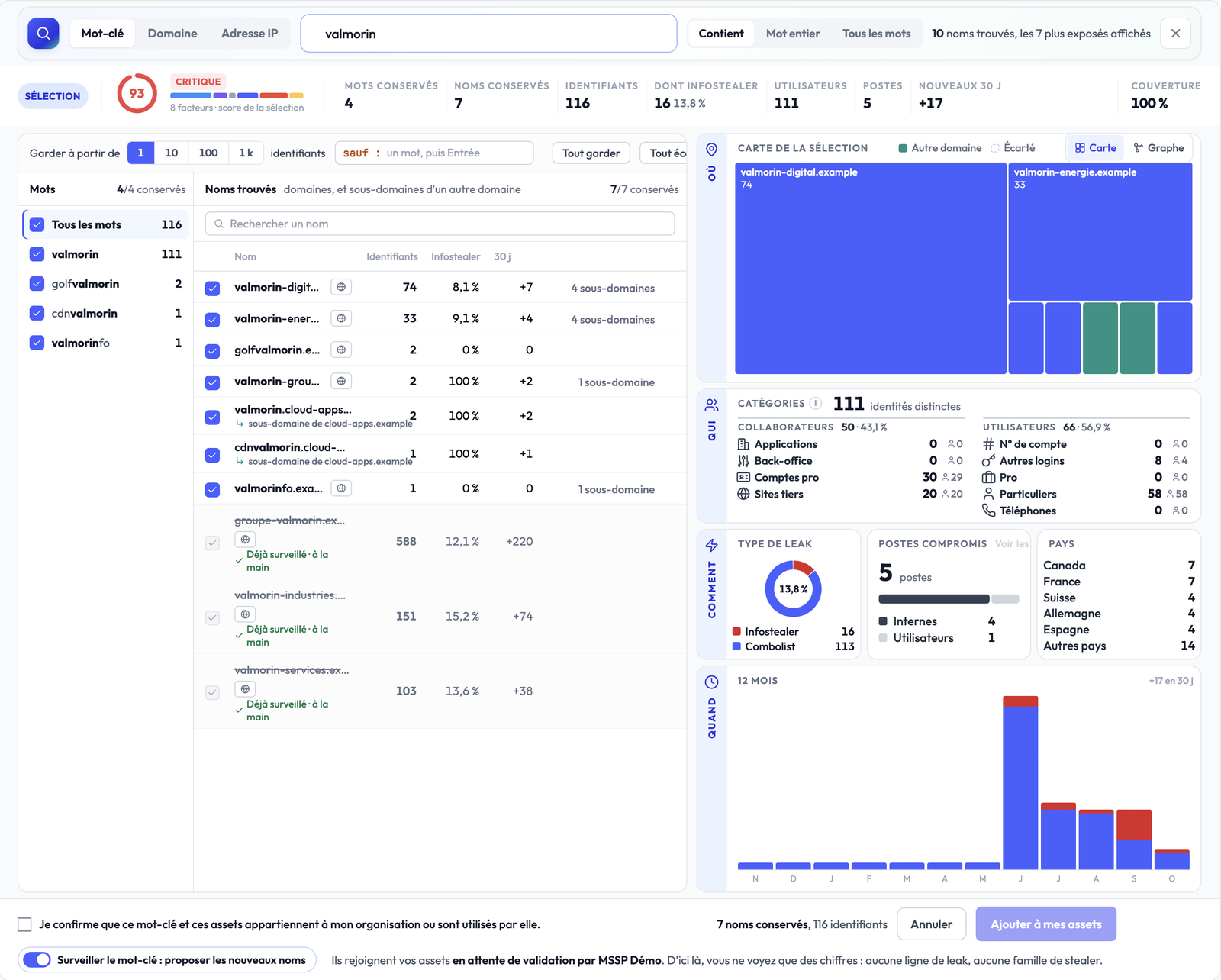
- Mots : les variantes trouvées qui contiennent le terme, avec leur nombre d'identifiants.
- Noms trouvés : les domaines, et les sous-domaines d'un autre domaine (par exemple un portail de votre marque hébergé chez un prestataire), avec leurs identifiants, leur part infostealer et leurs nouveaux identifiants sur 30 jours. Les noms que vous surveillez déjà apparaissent barrés, avec la mention « Déjà surveillé ».
Pour faire le tri :
- Garder à partir de 1, 10, 100 ou 1k identifiants : coche les noms qui atteignent le seuil et écarte les autres.
- sauf : saisissez un mot puis Entrée pour écarter tous les noms qui le portent, aujourd'hui et à l'avenir.
- Tout garder et Tout écarter, ou cochez les noms un par un. Un nom écarté reste à sa place et se reprend d'un clic.
À droite, la sélection a sa propre analyse, recalculée à chaque nom gardé ou écarté : score, carte ou graphe, catégories, type de leak, postes, pays et évolution sur 12 mois.
Pour finir :
- Cochez la confirmation « Je confirme que ce mot-clé et ces assets appartiennent à mon organisation ou sont utilisés par elle. »
- Laissez activé Surveiller le mot-clé : proposer les nouveaux noms si vous voulez que le mot-clé reste actif. Les nouveaux noms qui portent le terme sont proposés chaque nuit dans le détail du mot-clé, jamais ajoutés sans votre accord.
- Cliquez sur Ajouter à mes assets.
Domaine
Saisissez un domaine ou un sous-domaine, seul, sans https:// ni chemin.
Il est pris tel que vous l'avez saisi et couvre tous ses sous-domaines.
Vous pouvez en saisir plusieurs, séparés par des virgules. L'analyse
montre ses sous-domaines et leurs chiffres.
Un domaine peut devoir être prouvé par un enregistrement DNS TXT. Il apparaît alors dans l'état À prouver : ouvrez cet état sur sa ligne, copiez l'enregistrement, publiez-le chez votre fournisseur DNS, puis lancez la vérification. La surveillance démarre dès que la vérification réussit. Le détail de la publication du TXT est dans le Quickstart, étape 4.
Adresse IP
Saisissez une adresse ou une plage, de /8 à /31. Vous pouvez en
saisir plusieurs, séparées par des virgules. Les blocs réservés sont
signalés à la saisie.
Une plage IP sert à surveiller ce qui n'a pas de nom de domaine : passerelles VPN, interfaces d'administration, applications exposées uniquement par leur adresse. Les chiffres d'une adresse ou d'une plage n'apparaissent qu'après sa validation, et sa surveillance démarre à ce moment-là.
Après l'ajout : la validation
Les assets ajoutés passent en attente de validation par l'équipe Stealed, ou par votre prestataire si votre espace est géré par un partenaire. D'ici là, vous ne voyez que des chiffres : aucune ligne de leak, aucune famille de stealer. Une fois validé, l'asset entre dans votre périmètre validé, et ses leaks s'ouvrent dans le cockpit.
| État | Ce qu'il signifie |
|---|---|
| En attente de validation | La demande attend la validation de l'équipe Stealed ou de votre partenaire. Chiffres seulement. |
| À prouver | Le domaine attend sa preuve par enregistrement DNS TXT. Chiffres seulement. |
| Surveillé | L'asset fait partie de votre périmètre : ses leaks sont visibles et alimentent les alertes. |
| Refusé | La demande a été refusée. La raison s'affiche au survol. |
La suite
- Cockpit : lire l'exposition de vos assets.
- Collaborateurs et utilisateurs : les catégories de chaque identifiant.
- Créer un monitor : être alerté sur les nouvelles fuites de vos assets.
Collaborateurs et utilisateurs
Les deux familles et les neuf catégories d'exposition : ce que chacune contient, pourquoi elles ne pèsent pas pareil, et comment elles pilotent le cockpit, les filtres, le score et les alertes.
Lire les fuites détectées
La liste des leaks du cockpit : l'ouvrir sur la bonne sélection, lire ses colonnes et la fiche d'un leak, rechercher, trier, exporter et créer une alerte.